作り方
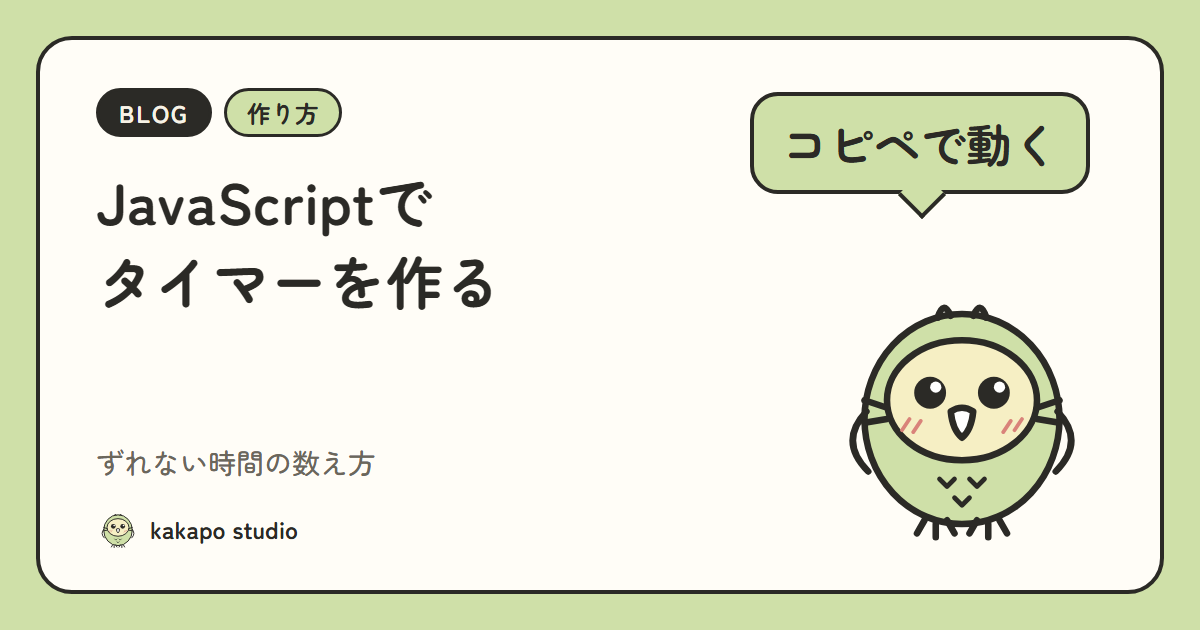
JavaScriptでタイマーを作る方法|ずれない時間の数え方【コピペで動く】
※この記事にはプロモーション(広告)が含まれます。
この記事の結論
setIntervalはぴったりの間隔では動かないので、「1秒ごとに1を引く」はずれていく- 「終わる時刻 − 今の時刻」で毎回計算すれば、ずれがたまらない
- ストップしたら残り時間を覚えておき、再スタートで新しい終わる時刻を作る
- この考え方は、ゲームの動きにも使える
勉強や料理で使えるカウントダウンタイマーを、HTML と JavaScript だけで作ります。タイマーは簡単そうに見えて、「時間を正確に数える」ための大事なコツがあります。この記事のコードは、1つのファイルに保存するだけで動きます。
完成するもの
- 分数を入れて「スタート」すると、
03:00のように残り時間が減っていく - 「ストップ」で止めて、もう一度「スタート」で続きから
- 0になったら、文字が赤くなる
コード(コピーして保存するだけ)
timer.html
<!DOCTYPE html>
<html lang="ja">
<head>
  <meta charset="UTF-8">
  <meta name="viewport" content="width=device-width, initial-scale=1.0">
  <title>タイマー</title>
  <style>
    body { font-family: sans-serif; text-align: center; padding: 40px 16px; }
    #display { font-size: 72px; font-variant-numeric: tabular-nums; margin: 16px 0; }
    #display.done { color: crimson; }
    button, input { font-size: 18px; padding: 8px 16px; }
    input { width: 4em; }
  </style>
</head>
<body>
  <h1>タイマー</h1>
  <p><input id="minutes" type="number" min="1" max="99" value="3"> 分</p>
  <p id="display">03:00</p>
  <button id="start">スタート</button>
  <button id="stop">ストップ</button>
  <button id="reset">リセット</button>

  <script>
    const display = document.getElementById("display");
    const minutesInput = document.getElementById("minutes");

    let remaining = 3 * 60 * 1000; // のこり時間(ミリ秒)
    let endTime = 0;               // 終わる時刻
    let timerId = null;

    // ミリ秒を「分:秒」の形にして表示する
    function render(ms) {
      const totalSeconds = Math.ceil(ms / 1000);
      const m = Math.floor(totalSeconds / 60);
      const s = totalSeconds % 60;
      display.textContent = String(m).padStart(2, "0") + ":" + String(s).padStart(2, "0");
    }

    function tick() {
      // 「終わる時刻 − 今の時刻」で、のこり時間を毎回計算しなおす
      remaining = Math.max(0, endTime - Date.now());
      render(remaining);
      if (remaining === 0) {
        clearInterval(timerId);
        timerId = null;
        display.classList.add("done");
      }
    }

    document.getElementById("start").addEventListener("click", () => {
      if (timerId !== null || remaining === 0) return;
      endTime = Date.now() + remaining;
      timerId = setInterval(tick, 100);
    });

    document.getElementById("stop").addEventListener("click", () => {
      clearInterval(timerId);
      timerId = null;
    });

    document.getElementById("reset").addEventListener("click", () => {
      clearInterval(timerId);
      timerId = null;
      remaining = Number(minutesInput.value) * 60 * 1000;
      display.classList.remove("done");
      render(remaining);
    });

    minutesInput.addEventListener("change", () => {
      if (timerId === null) {
        remaining = Number(minutesInput.value) * 60 * 1000;
        display.classList.remove("done");
        render(remaining);
      }
    });
  </script>
</body>
</html>
しくみの解説
1. 「1秒ごとに1を引く」はずれていく
タイマーを作るとき、まず思いつくのは「1秒ごとに残り時間を1秒減らす」方法です。でも setInterval は、ぴったりの間隔で動く保証がありません。ほかの処理が重いときや、タブを裏に回したときなどに少しずつ遅れて、長い時間ではずれが大きくなります。
2. 「終わる時刻」を覚えておく
そこでこのコードでは、スタートしたときに「終わる時刻」(endTime)を覚えておきます。そして表示を更新するたびに、
のこり時間 = 終わる時刻 − 今の時刻
を計算しなおします。setInterval が多少遅れても、毎回「今の時刻」から計算するので、ずれがたまりません。
3. ストップと続き
ストップしたときは、そのときの残り時間(remaining)が残っています。もう一度スタートすると、今の時刻 + 残り時間 を新しい「終わる時刻」にして、続きから数えます。
4. 表示の形をそろえる
padStart(2, "0") は、3 を 03 のように、2けたにそろえる書き方です。CSS の font-variant-numeric: tabular-nums で数字の幅をそろえると、数字が変わっても表示がガタガタしません。
アレンジしてみよう
- 音を鳴らす:0になったら音を出す。音の作り方はブラウザゲームに効果音をつける方法に
- 秒も入れられるようにする:入力欄を分と秒の2つにする
- ストップウォッチにする:「始めた時刻」を覚えて、
今の時刻 − 始めた時刻を表示する
ゲームでも同じ考え方を使う
「時刻の差で計算する」考え方は、ゲームでもよく使います。キャラクターを動かすときも、前のコマからどれだけ時間がたったかで動く距離を決めると、パソコンの速さにかかわらず同じ速さで動きます(canvasで絵を動かす基本)。
まとめ
setIntervalはぴったりの間隔では動かないので、「1秒ごとに1を引く」はずれていく- 「終わる時刻 − 今の時刻」で毎回計算すれば、ずれがたまらない
- ストップしたら残り時間を覚えておき、再スタートで新しい終わる時刻を作る
- この考え方は、ゲームの動きにも使える